
如何按时间或日出日落自动调节屏幕色温与亮度?
在 Windows 和 macOS 设置日夜色温、软件亮度和渐变过渡,了解固定时间、位置设置与临时调整的区别。
在屏幕护眼助手的「护眼模式」中启用护眼色温,再选择固定时间或按日出日落的自动计划。你可以分别设置日间、夜间色温和软件亮度,让显示效果随计划变化。Windows 与 macOS 均可使用,应用需要保持运行。
色温、软件亮度和系统深色主题有什么区别?
色温以 K 表示,数值较低时画面通常更暖;软件亮度则改变画面的明暗,不改变显示器背光。两者可一起按计划变化,但不会自动把网页或应用界面换成深色主题。
| 你希望发生的变化 | 应调整的设置 |
|---|---|
| 晚上白色区域偏暖 | 日间色温、夜间色温 |
| 晚上整个画面更暗 | 日间亮度、夜间亮度 |
| Windows 和支持的应用切换深浅主题 | 独立的系统主题设置,仅限 Windows |
系统夜间模式或 macOS 夜览也能提供暖色效果。如果已有其他调色工具,先暂时只保留一种,便于判断每项设置的实际作用。
先用固定时间建立日夜计划
- 打开 护眼模式,开启 启用护眼色温。
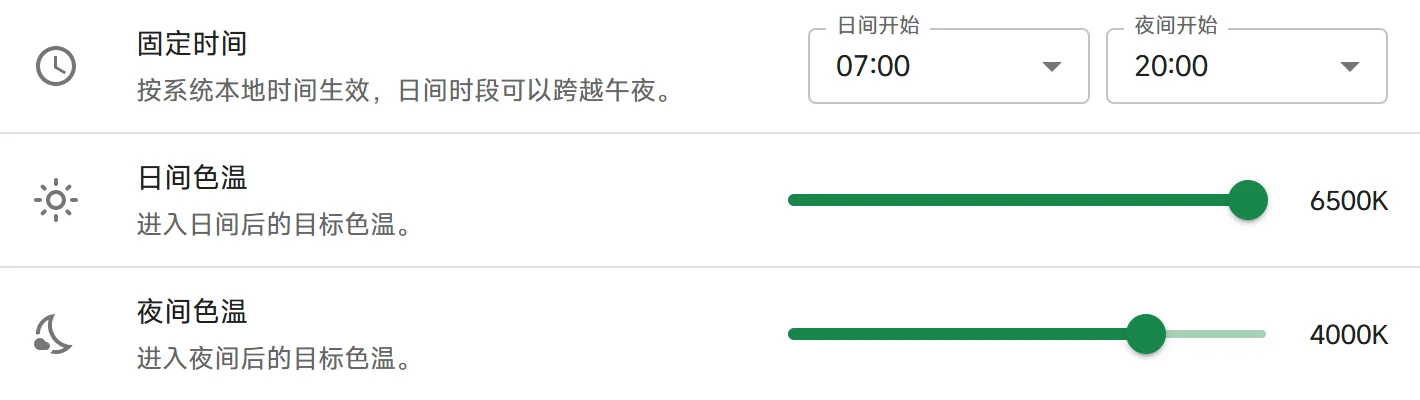
- 在 自动计划 → 计划模式 中选择 固定时间。
- 设置 日间开始 和 夜间开始,例如 07:00 与 20:00。这里使用电脑本地系统时间,不需要位置权限。
- 分别设置 日间色温、夜间色温、日间亮度 和 夜间亮度。可先比较 6500K / 4000K 与 100% / 90% 的效果,再按实际环境调整;这些值不是健康标准。
- 查看 当前计划 的时间与阶段,并保持应用在托盘或菜单栏运行。
自动计划生效时,上方手动色温与软件亮度滑杆会禁用。需要修改长期效果,应调整日夜目标值;需要固定不变的手动效果,则将计划模式设为 关闭。
按日出日落切换,需要一直联网或定位吗?
将计划模式设为 按日出日落,配置用于计算的城市或经纬度。可以搜索城市、手动输入坐标,或选择 使用当前位置。
只有「使用当前位置」会请求系统位置权限;城市搜索会联网请求 Open-Meteo,手动坐标不需要城市搜索请求。位置保存后,日常太阳时刻计算使用坐标和系统时区在本地完成,不会持续跟踪位置。
检查 今日太阳时刻 是否符合所在地区。搬到其他城市或改变时区后,重新核对位置、系统时间和显示的日出日落时间。固定时间与系统主题使用的日夜起点、日出日落模式使用的位置均为共享设置,修改后也应检查 Windows 系统主题计划。
怎样让色温渐变,而不是突然变黄?
设置 计划过渡时长,让日夜目标在开始时刻附近逐步变化。例如夜间开始为 20:00、过渡时长为 60 分钟时,变化围绕 20:00 展开,大致覆盖 19:30~20:30;20:00 不一定已经达到完整夜间效果。
选择 立即 时,计划在边界切换目标值。兼容性中的 平滑过渡 则控制切换或手动调节时的短时变化,与以分钟计算的计划过渡时长是不同设置。
如果觉得白天偏黄,检查当前是否处于过渡阶段,再调整日夜色温或过渡时长,避免只根据时间点判断计划失效。
临时调节后,怎样回到自动计划?
从 Windows 托盘或 macOS 菜单栏快捷面板调整色温或软件亮度,可暂时覆盖自动效果。查看面板显示的恢复时间,或点击相应的 恢复自动 提前回到计划。色温与软件亮度有各自的临时状态,恢复其中一项后应分别检查。
如果每天同一时段都要手动改,直接修改日间、夜间目标更合适。临时调整也不会修改显示器自身的硬件亮度。
到点不变、颜色被覆盖,如何排查?
- 确认护眼色温已经开启、自动计划模式正确,应用仍在运行;只保存计划而未启用护眼不会生效。
- 查看当前阶段、日夜时间和临时覆盖状态。日出日落模式另检查保存的位置及系统时区。
- 暂时关闭 Windows 夜间模式、macOS 夜览或原彩,以及其他调色工具,一次比较一个条件。
- HDR、受保护视频和部分驱动可能绕过 Gamma。分别观察桌面和特定应用,macOS 还可比较兼容性里的护眼显示方式。
- 重启后没有变化时,在 通用 中检查 开机自动启动。退出应用后,计划不会继续执行。
如需进一步调暗,阅读 屏幕最低亮度仍太亮的处理方法;只想压暗当前窗口周围,可使用 专注模式。Windows 与 macOS 安装入口见 下载区域。